Jak skonfigurować router WiFi krok po kroku bez pomocy technika
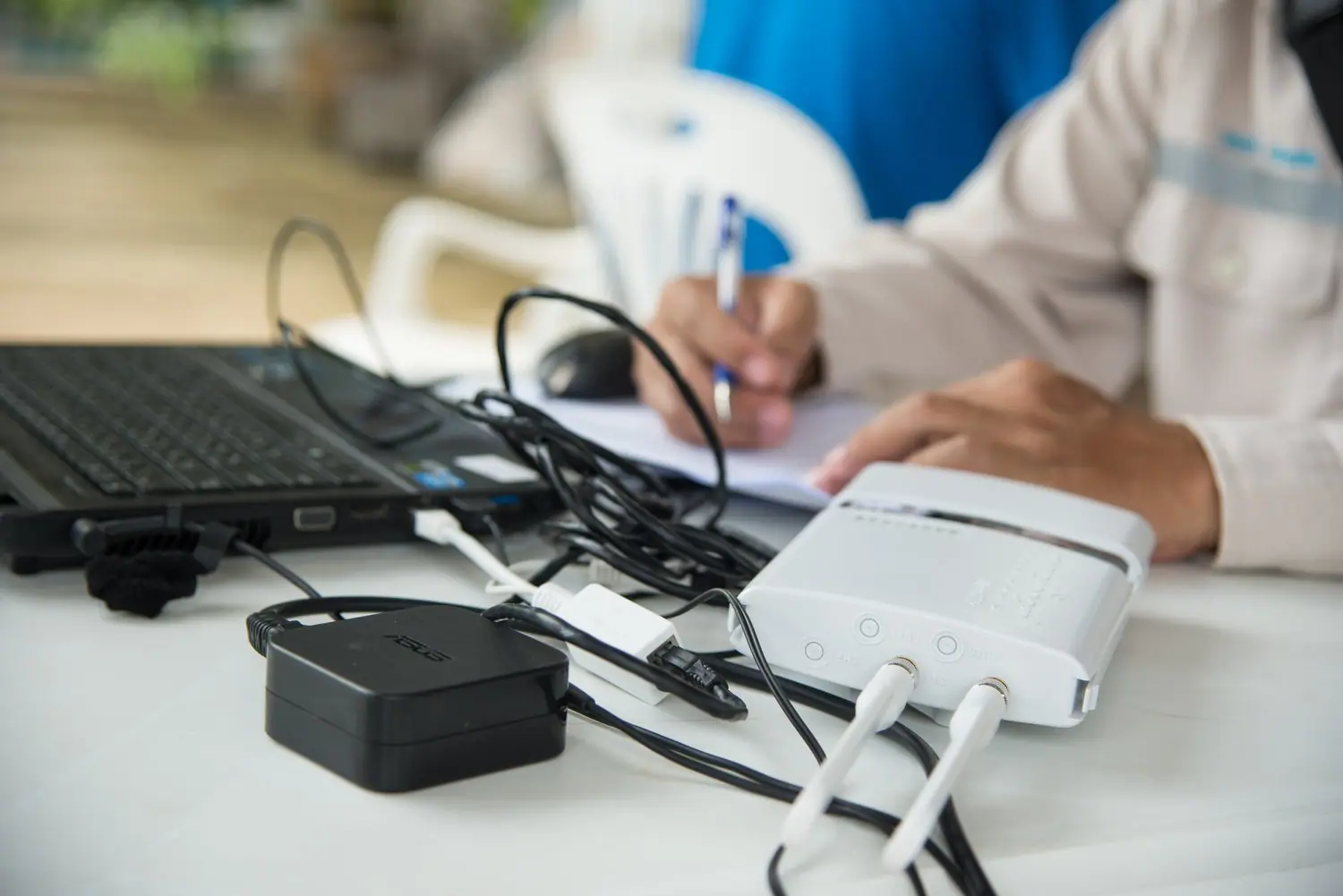
Bezprzewodowy internet w Twoim domu przestał działać, a pomoc technika wydaje się niezbędna? Czasami wystarczy zaledwie kilka prostych kroków, by samodzielnie skonfigurować router WiFi i cieszyć się stabilnym połączeniem bez dodatkowych kosztów. Odkryj, jak łatwe może być to zadanie i dlaczego warto poświęcić chwilę na naukę samodzielnej konfiguracji.
- Przygotowanie do konfiguracji to klucz do sukcesu - dowiedz się, jakie narzędzia są niezbędne.
- Zobacz, jak podłączyć i uruchomić router, aby uniknąć typowych błędów.
- Naucz się, jak ustawić sieci bezprzewodowej, by chronić swoje dane przed nieautoryzowanym dostępem.
Wykonując powyższe kroki, zyskasz nie tylko wiedzę, ale i pełną kontrolę nad swoją domową siecią. Pozwól, by nasz przewodnik zachęcił Cię do podjęcia tego wyzwania - samodzielność nigdy nie była bliżej!
Przygotowanie do konfiguracji - Jak skonfigurować router WiFi krok po kroku bez pomocy technika
Zanim rozpoczniesz proces konfiguracji routera WiFi, przygotowanie jest kluczem do sukcesu. Po pierwsze, przygotuj hasło do sieci domowej. To niezbędna informacja, która pozwoli na zabezpieczenie twojego połączenia. Po drugie, upewnij się, że masz dostęp do panelu administracyjnego routera. Zazwyczaj dostęp do tego panelu uzyskuje się poprzez wpisanie adresu IP routera w przeglądarce internetowej.
Kolejnym krokiem jest zebranie odpowiednich narzędzi i sprzętu. Potrzebować będziesz samego routera WiFi, modemu internetowego, oraz kabla Ethernet. Przydadzą się również zeszyt i długopis do zanotowania istotnych informacji, takich jak adres IP routera czy identyfikatory logowania.
Dzięki odpowiedniemu przygotowaniu, proces konfiguracji przebiegnie szybko i sprawnie. Upewnij się, że wszystkie materiały są pod ręką zanim przystąpisz do następnych kroków, jakim jest podłączenie i uruchomienie sprzętu.
Podłączenie i uruchomienie routera
Podłączenie routera to drugi, bardzo istotny krok w konfiguracji sieci WiFi. Rozpocznij od zlokalizowania odpowiedniego gniazda zasilania, do którego podłączysz urządzenie za pomocą dołączonego kabla zasilającego. Następnie weź kabel Ethernet i połącz modem internetowy z routerem, wpinając jeden koniec kabla do portu Ethernet w modemie, a drugi do portu WAN w routerze.
Kiedy wszystkie kabelki są poprawnie podłączone, włącz router, korzystając z przycisku zasilania umieszczonego zazwyczaj na tylnym panelu urządzenia. Odczekaj kilka minut, aż router zakończy fazę inicjalizacji. W tym czasie urządzenie powinno połączyć się z siecią i być gotowe na dalsze kroki konfiguracji. Zauważysz aktywność diod na routerze, co jest oznaką prawidłowego działania urządzenia.
Prawidłowe podłączenie i uruchomienie sprzętu to fundament, na którym zbudujesz stabilne połączenie bezprzewodowe w swoim domu.
Konfiguracja ustawień sieci bezprzewodowej - Jak skonfigurować router WiFi krok po kroku bez pomocy technika
Aby rozpocząć konfigurację ustawień sieci bezprzewodowej, uzyskaj dostęp do panelu administracyjnego routera. W tym celu otwórz przeglądarkę internetową i w polu adresu wpisz domyślny adres IP routera, który zazwyczaj wygląda jak 192.168.0.1 lub 192.168.1.1. W razie problemów sprawdź w instrukcji obsługi urządzenia lub na naklejce znajdującej się na nim.
Aby zalogować się do panelu, podaj nazwę użytkownika i hasło. Jeśli nie były one wcześniej zmieniane, zazwyczaj są to domyślne dane podane w dokumentacji routera. Po zalogowaniu znajdziesz się w panelu administracyjnym, gdzie możesz skonfigurować różne opcje sieciowe.
Pierwszym krokiem będzie ustawienie nazwy sieci WiFi, znanej jako SSID. Możesz tutaj wpisać dowolną nazwę, ale pamiętaj, że będzie ona widoczna dla wszystkich urządzeń próbujących połączyć się z Twoją siecią.
Następnie przejdź do sekcji dotyczącej zabezpieczeń. Wybierz typ szyfrowania WPA2, który jest obecnie uznawany za jeden z najbezpieczniejszych standardów. Ustal również mocne i unikalne hasło, które będzie chronić Twoją sieć przed nieautoryzowanym dostępem. Hasło powinno zawierać mieszankę liter, cyfr oraz znaków specjalnych.
Po wprowadzeniu wszystkich zmian, nie zapomnij kliknąć „Zapisz” lub „Zastosuj”, aby zatwierdzić nowe ustawienia. Twoja sieć bezprzewodowa jest teraz prawidłowo skonfigurowana i bezpieczne korzystanie z Internetu w domu jest możliwe bez pomocy technika.
Najczęściej zadawane pytania o konfigurację routera WiFi
Czy potrzebuję kabla Ethernet do konfiguracji routera?
Tak, potrzebujesz kabla Ethernet, aby podłączyć router do modemu i komputera w celu konfiguracji.
Jak znaleźć adres IP mojego routera?
Najczęściej jest to 192.168.0.1 lub 192.168.1.1, ale sprawdź w instrukcji urządzenia.
Jakie zabezpieczenia wybrać dla swojej sieci WiFi?
Rekomendowanym typem zabezpieczeń jest WPA2 lub WPA3, jeśli jest dostępny.
Czy można zmienić domyślną nazwę sieci (SSID)?
Tak, zaleca się zmianę nazwy SSID, aby ułatwić identyfikację swojej sieci.
Dlaczego moja sieć WiFi jest niestabilna po skonfigurowaniu routera?
Sprawdź, czy router znajduje się w centralnym miejscu domu oraz zaktualizuj jego oprogramowanie do najnowszej wersji.
Przeczytaj także
Jak zabezpieczyć telefon przed złodziejem i co zrobić po kradzieży
W erze, gdy nasze smartfony stały się nieodłącznym elementem codziennego życia, ich utrata może być…
Jak chronić dane osobowe w internecie i uniknąć kradzieży tożsamości

W erze cyfryzacji ochrona danych osobowych nie jest już tylko dodatkową opcją - stała się…
Jak bezpiecznie korzystać z publicznych sieci WiFi na smartfonie
Publiczne sieci WiFi - wygodne, a przy tym pełne niebezpieczeństw.